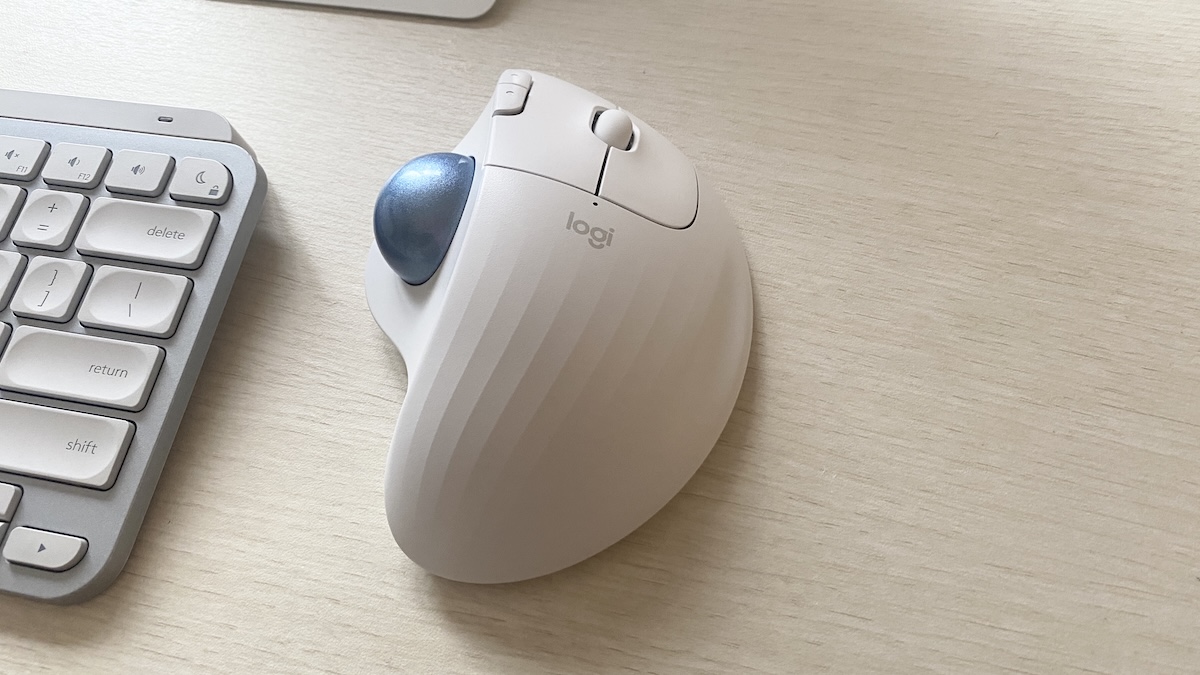
今更ですが、トラックボールマウスを使い始めました。
トラックボールは慣れが必要と聞いてましたが、カーソル移動に戸惑うことなく、すんなり使うことができました。
今回はアップル純正のマジックマウスから、ロジクールのトラックボールマウスM575SP変えてみた話です。
- 変えた理由
- 変えて良かった点
- 初めから高機能なモデルがよかった?
などをお伝えします。

- 40代独身、男性、パート勤務
- 少ない物で生きる人
- パソコン1台でどこでも働けることを目指し奮闘中!
ミニマリストだけどマウスを使っている理由
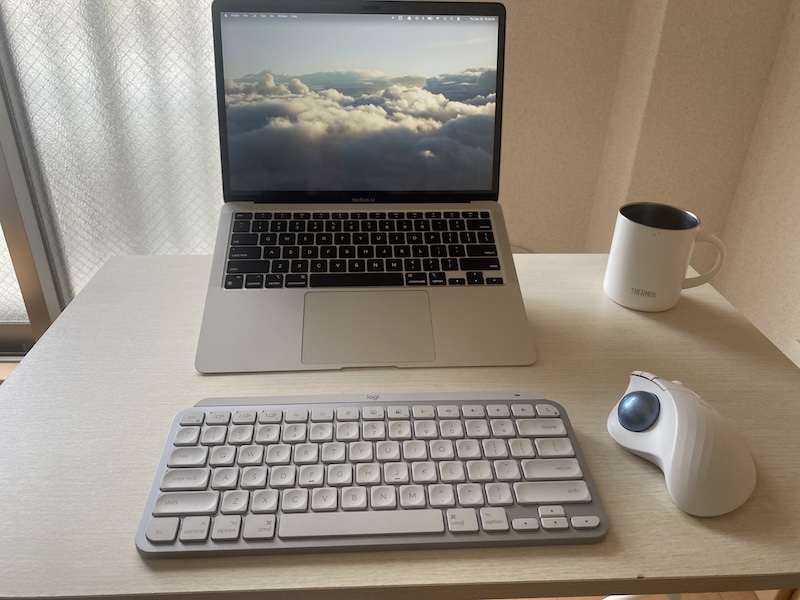
そもそもなんでマウスを使っているのかですが、パソコンスタンドで高さを出しているので、家では外部キーボードとマウスを使っています。
目の健康のために画面との距離を遠ざけたいという理由もあります。
マジックマウス自体に不満はない
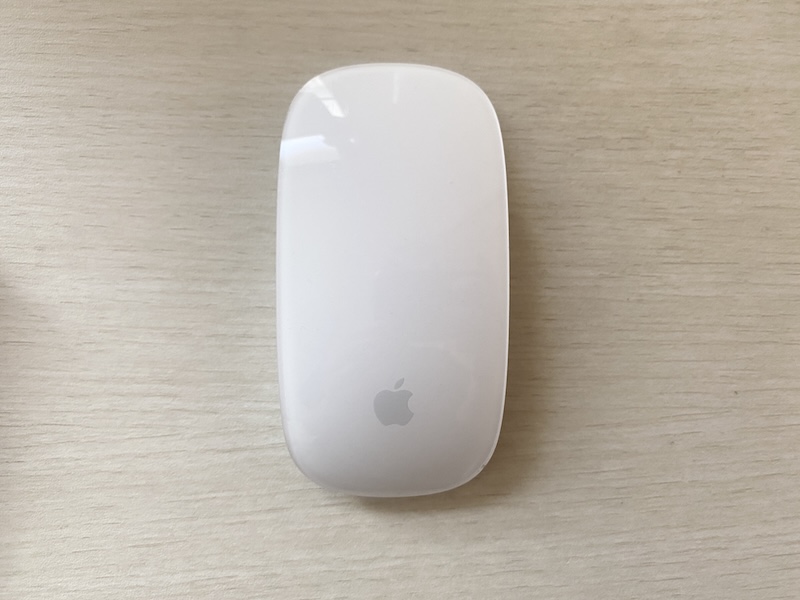
マジックマウス自体には何の不満もないです。
あえていうなら、ライトニングケーブルであることや充電の時に裏返す必要があることくらいです。
マジックマウスはもちろんMacBookとの相性はよく、MacBookのトラックパッドできることはマジックマウスでもだいたいできます。
その上、小さくて軽いから取り回しもいいです。マジックマウスに大きな不満はありません。
なぜトラックボールマウスを使いたかったか?
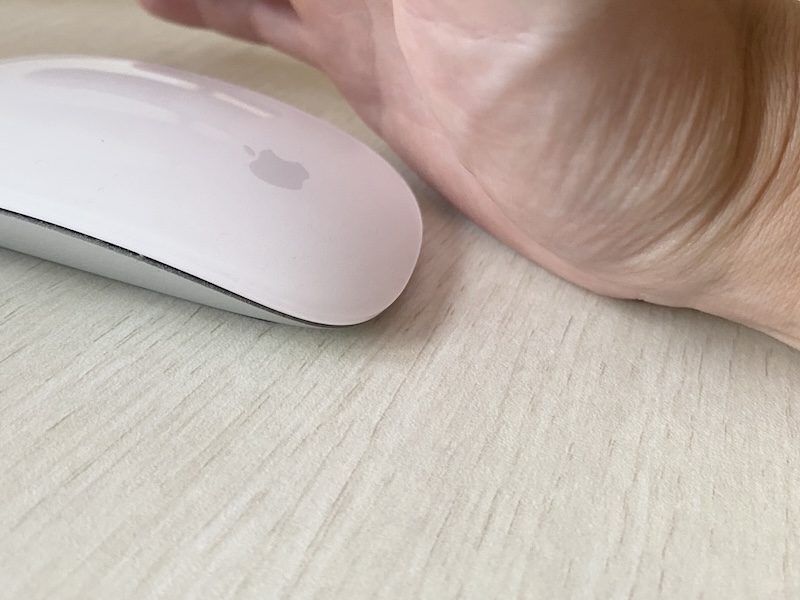
だから別にマウスを乗り換える必要はなかったのですが、わざわざ変えたのは手が痛くなってきたからです。
長年使用してきて、マジックマウスを握るたびに手の支点が痛くなってきました。
傷みを軽減したいなら手首の下にクッションでも敷けばよいだけです。でも「手首を斜めに構えるトラックボールマウスなら痛みが軽減するのでは?」と考えました。
あと単純にトラックボールマウスを試してみたかったのも大きな理由です。
トラックボールマウスに求めていた機能
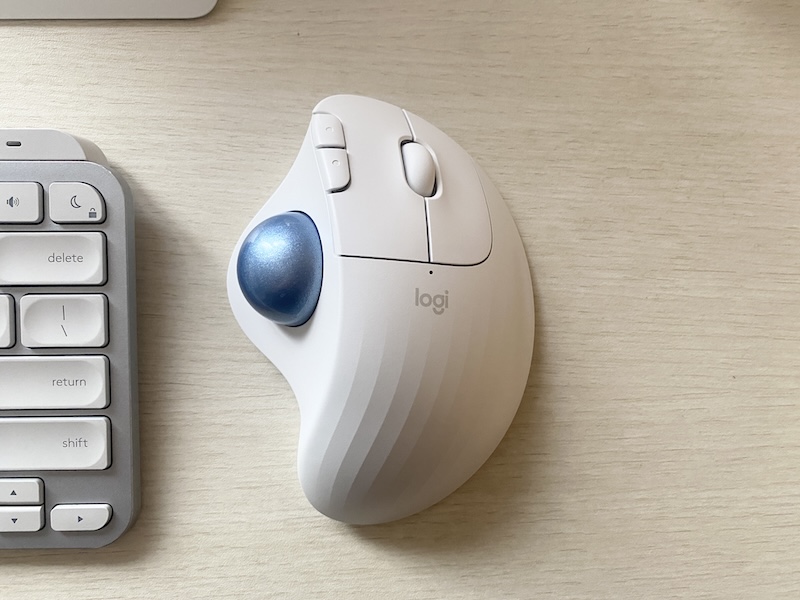
マウスを変えるにあたって、マジックマウスでできたことは、トラックボールマウスに替えてもできるようにしたかったです。
- 仮装デスクトップの切り替え
- ブラウザの戻る/進む
- 快適なスクロール
の3つです。
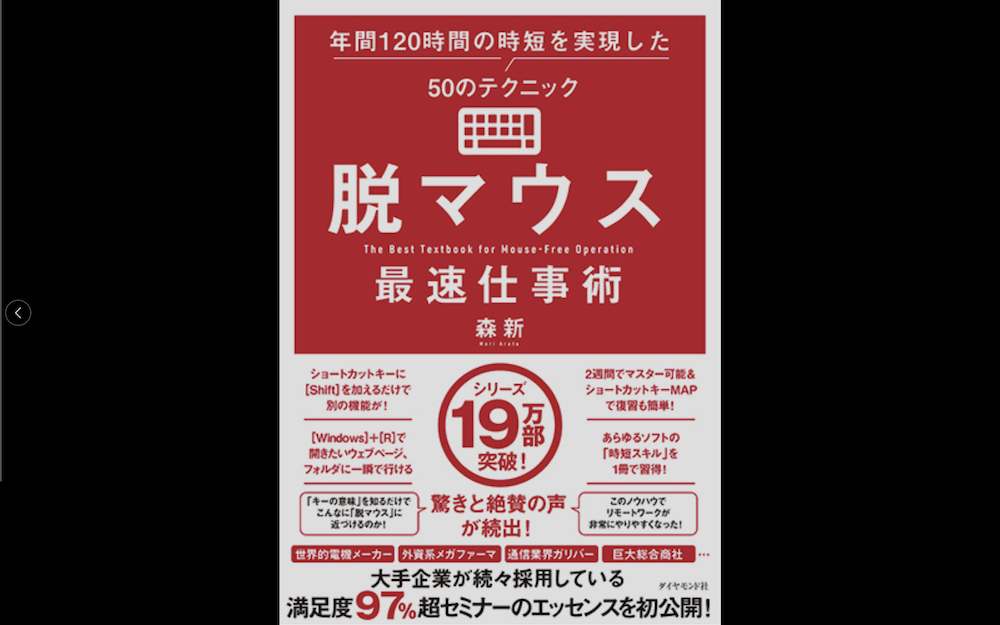
普段からショートカットキーを使うようにしてますが、カーソル移動でマウスまでわざわざ手を移動させたなら、そのまま色々操作できた方が楽です。
というわけで上記の3点だけは最低限マウス側で操作できるようにしたかったです。
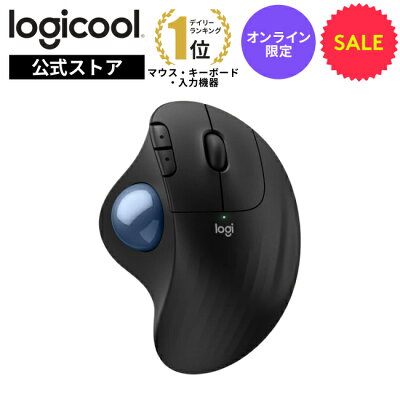
選んだのはロジクールのM575SP
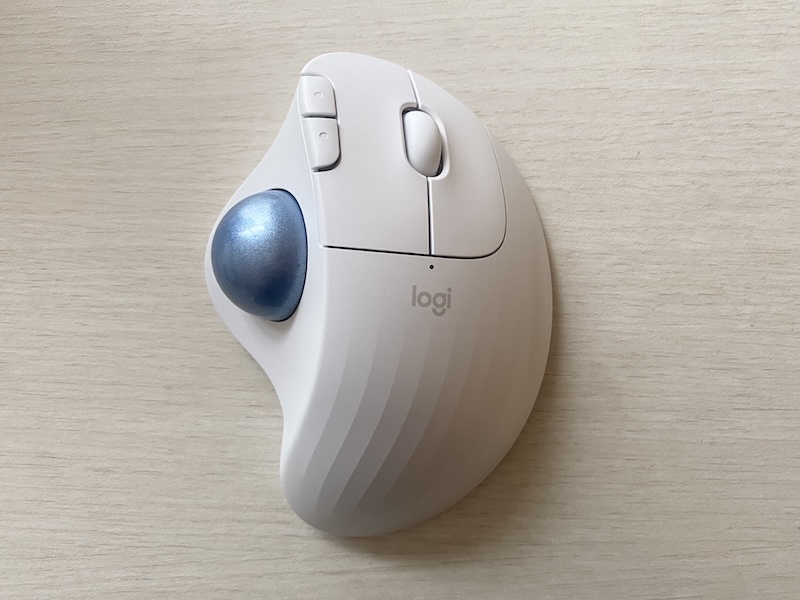
そこでトラックボールマウスはロジクールM575SPを選びました。トラックボールマウスの定番品で高評価が多いです。
M575SPには左右のクリックボタン以外に、機能の割り当てボタンが3つあります。
機能割り当てボタンをうまく使えば、自分が求めていた操作はできそうだったので購入に至りました。
マウス使用時の手の痛みは解消されず
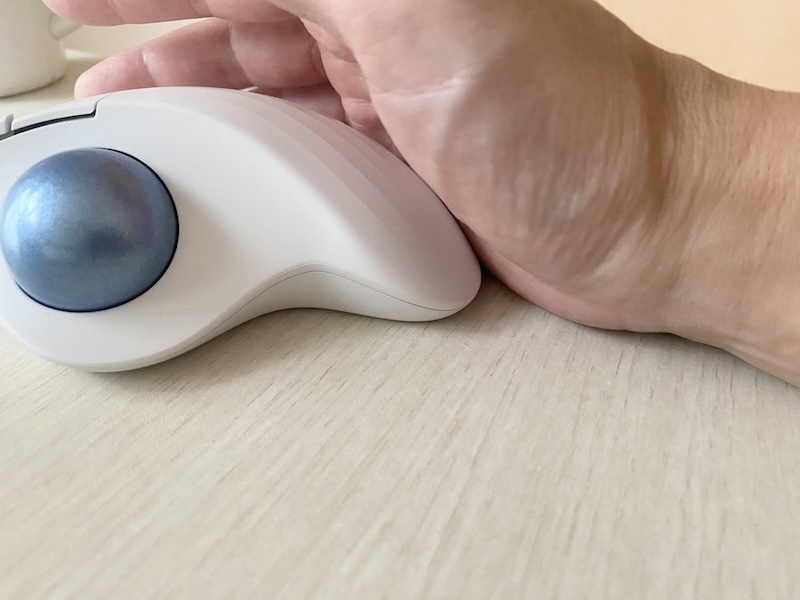
トラックボールマウスの導入目的として手の痛みの解消がありました。しかし残念ながら解消できませんでした。
じつは購入前に近所の家電量販店でちょっと試していたので効果がなさそうなのは薄々分かってました。
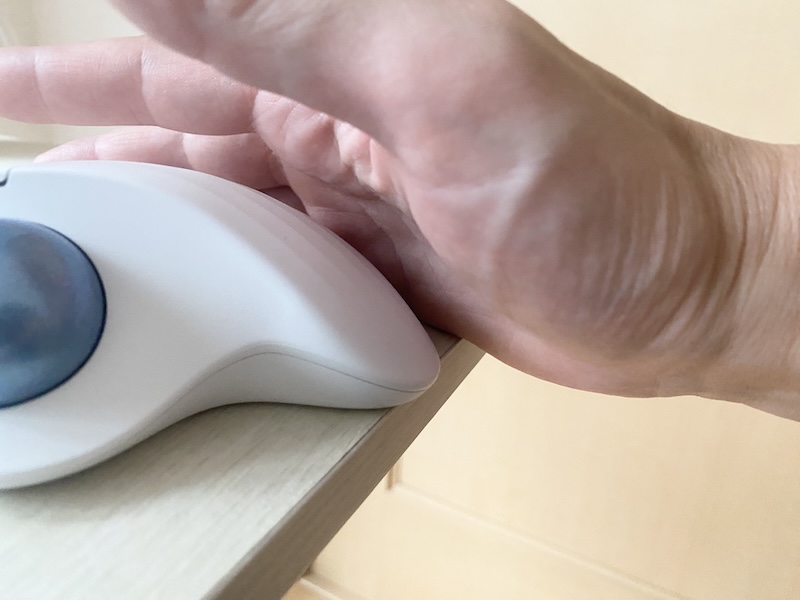
マジックマウスもM575SPも、握った時の手の支点はあまり変わらず痛いままです。笑
手の痛みの対策として、そもそも手が机に触れないように、机の端ぎりぎりでマウスを持つことにしてます。笑
M575SPでもできた、できなかった操作
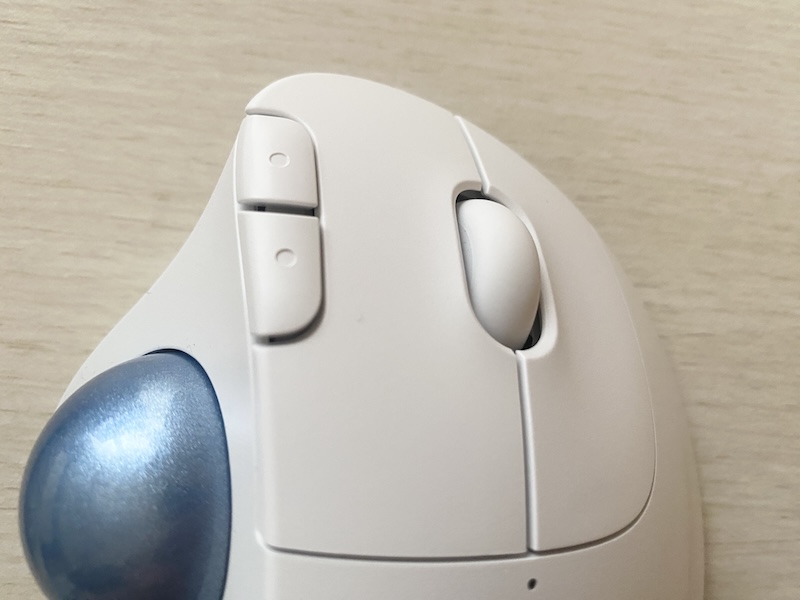
手の痛みは解消されませんでしたが、トラックボールマウスに求めていた操作はM575SPでできました。
求めていた機能をあらためて書くと、
- 仮装デスクトップの切り替え
- ブラウザの戻る/進む
- 快適なスクロール
です。
マジックマウスのようなスムーズな操作性ではないですが、似たような操作を実現することができました。
仮想デスクトップの切り替え
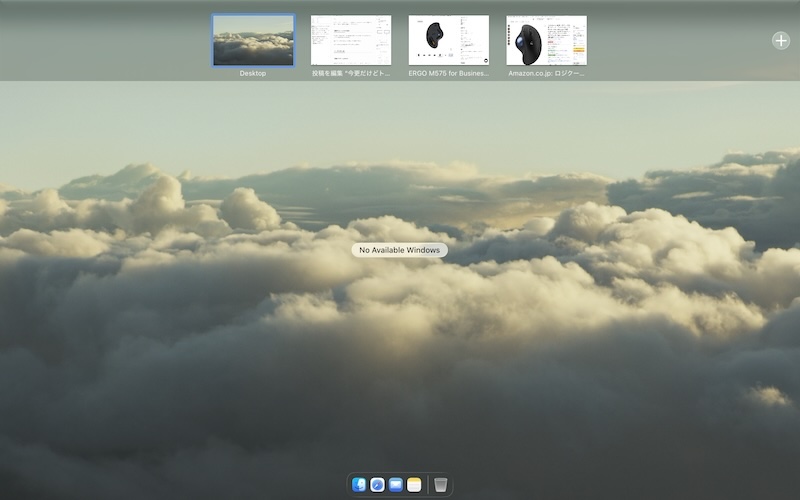
仮想デスクトップは頻繁に使うので、キーボードでもマウスでも両方でできると快適です。
仮想デスクトップの切り替えはスクロールホイールボタンに割り当てました。
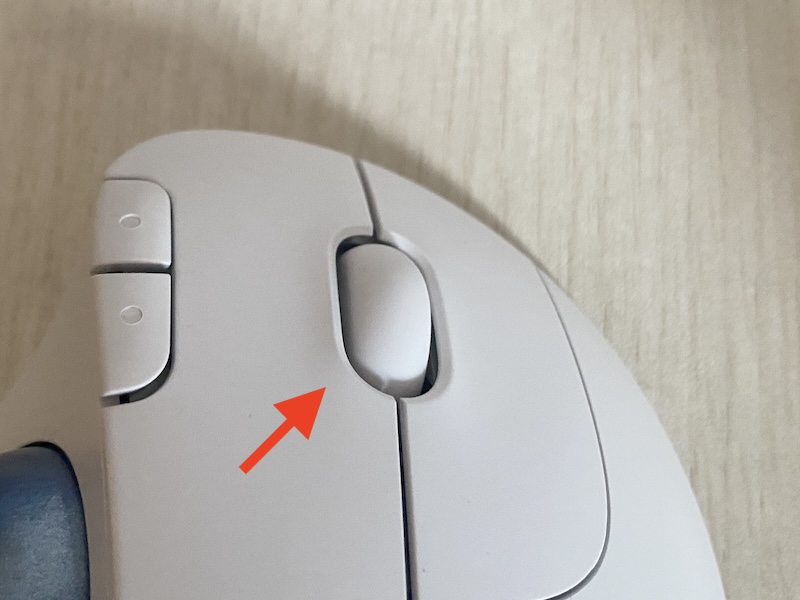
正確にいうと仮想デスクトップの切り替えは、2度のステップを踏むことになります。
- スクロールボタンで一度Mission Controlを表示
- カーソルで希望の画面を選択する
という流れになります。
マジックマウスならデスクトップの切り替えは二本指でスワイプするだけなので、頻繁に画面を切り替えたい人には手間を感じると思います。
キーボードのショートカットでもデスクトップの切り替えはできるので、うまく使い分けることで対応しています。
ブラウザの戻る/進む
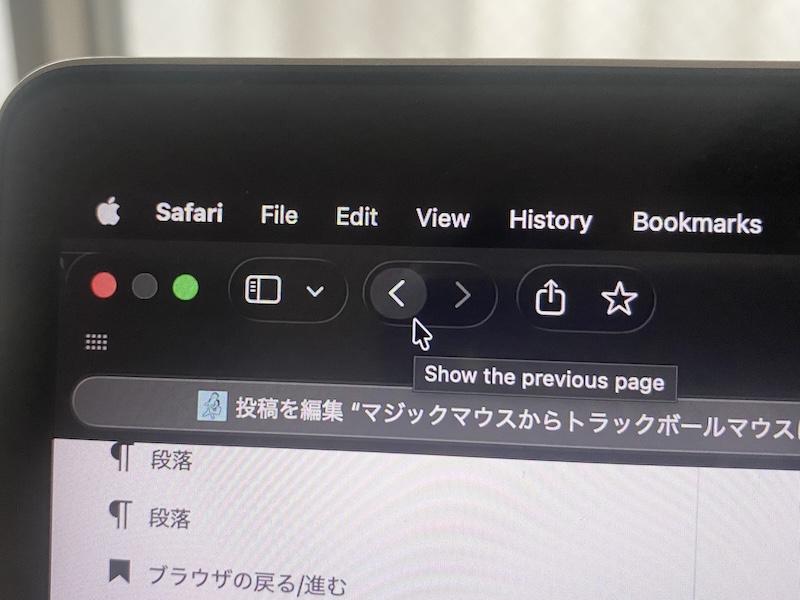
ブラウザの戻る/進むも頻繁に使う機能です。
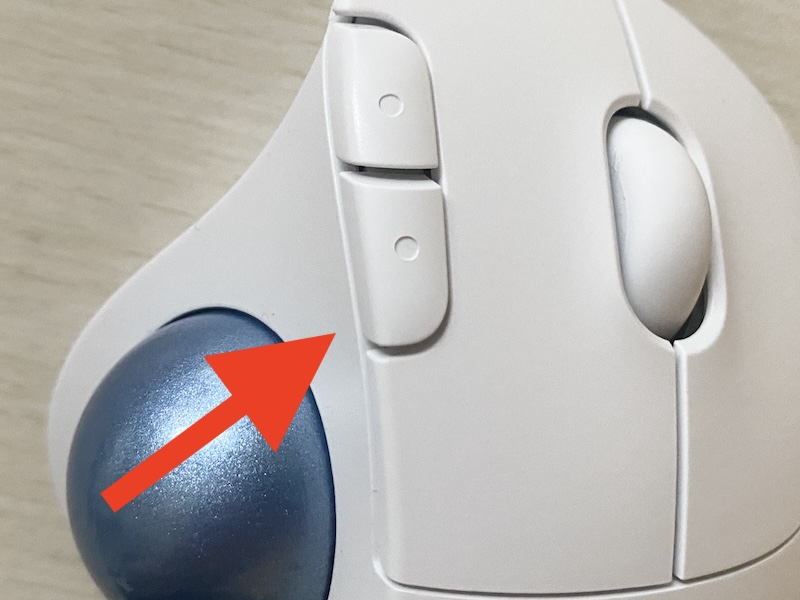
M575SPについてる二つの機能ボタンはデフォルトで進む/戻るになっていたので、こちらの操作も問題なく行えます。
下のボタンに「戻る」に割り当てました。「進む」に関してはのちほど。
「戻る/進む」の操作は、ボタン操作よりスワイプの方が個人的にやりやすいです。
マジックマウスなら指でスマホのように左右にスワイプするだけなので、超絶簡単です。
「進む」はタブクリアに変更
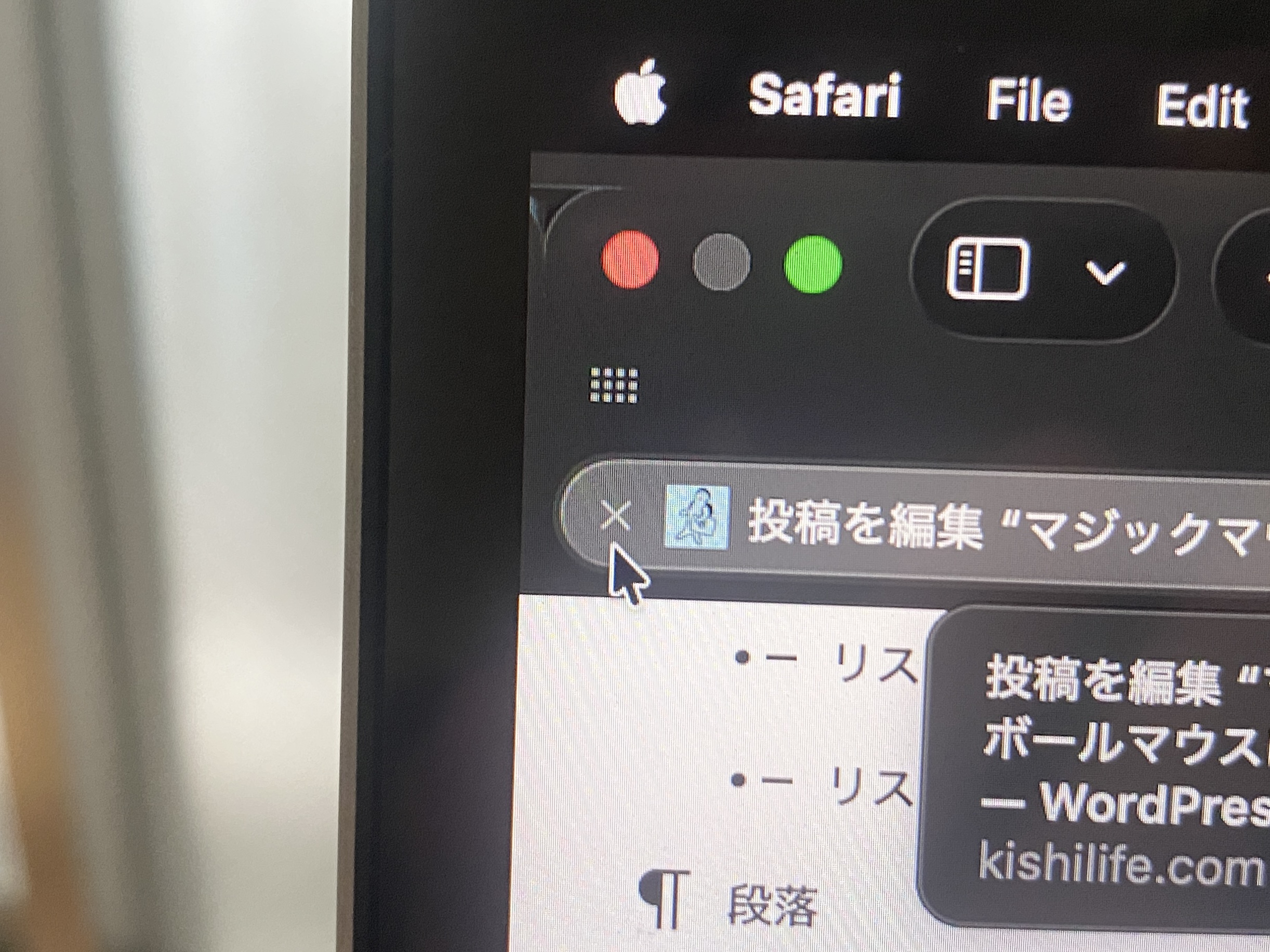
設定しながら、「よく考えてみたら進むボタンいらない?」という発想に至りました。
僕の普段の使い方だと、ブラウザバックしたページを再び進むで見直すことってあまりないです。
仮に間違えてブラウザバックしたなら、そのサイトをクリックし直せば良いだけの話です。
そこで元々の設定で「進む」だったボタンを「タブクリア」に変更しました。
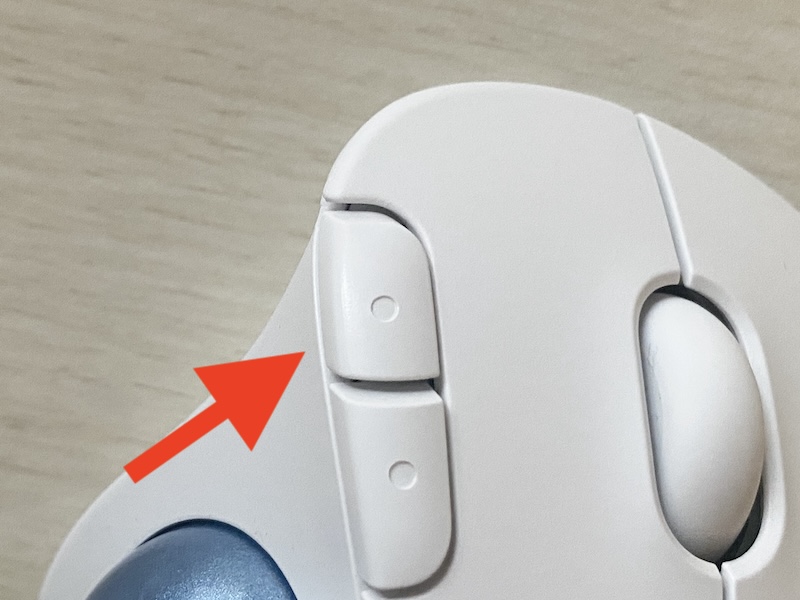
タブクリアを割り当てておけば、必要のなくなったタブをボタンひとつでサクッと消せるようになります。
タブクリアはマジックマウスでは操作できなかったことです。
滑らかなスクロールはできない
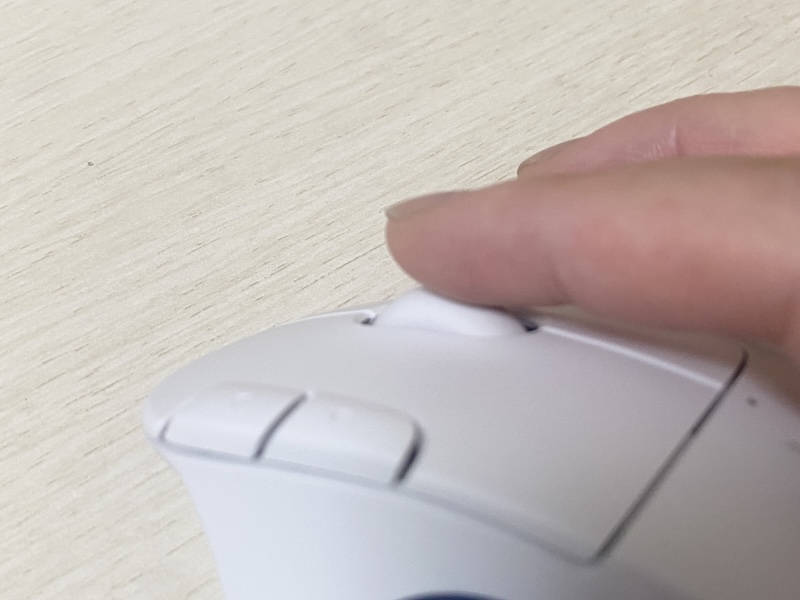
僕の求めていた快適なスクロールはマジックマウスのように流れるようなスクロールです。
しかし、求めていた滑らかなスクロールはM575SPではできなかったです。よくある普通のマウスと変わらないです。
仕方ないので、素早くスクロールさせたい時はキーボードのショートカットを使っています。
ブログの編集画面など素早いスクロールを使いたい時に、M575SPはちょっと使い勝手悪いです。
細かな作業には向いていない
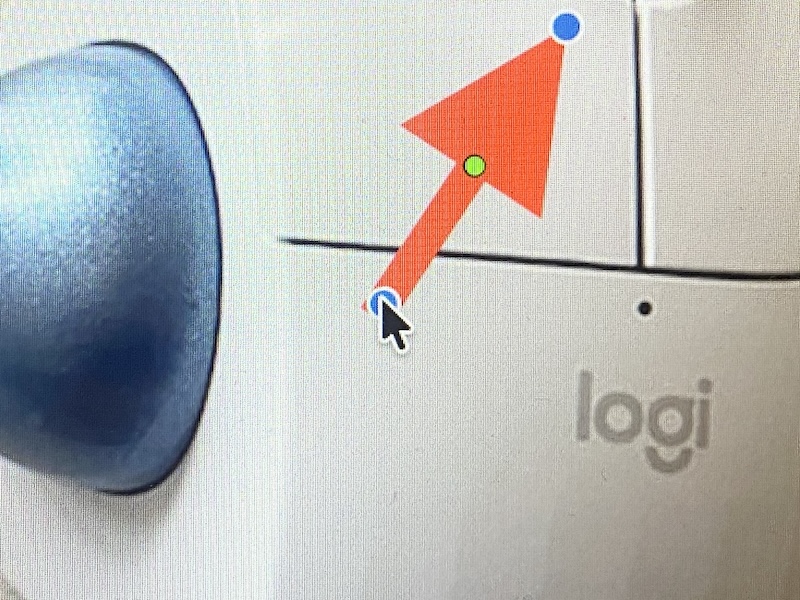
カーソル移動に関しては慣れなのでほぼ問題なかったのです。
ただ多くの人が言っているように、細かな作業にはトラックボール自体が向いていないと思います。
今回の記事を書くにあたって、写真に矢印をつける程度の編集をしましたが、この程度ならトラックボールの操作でも問題なしです。
線を描くといった細かな作業にトラックボールは向いてないです。
今後トラックボールマウスを使う必要性は?
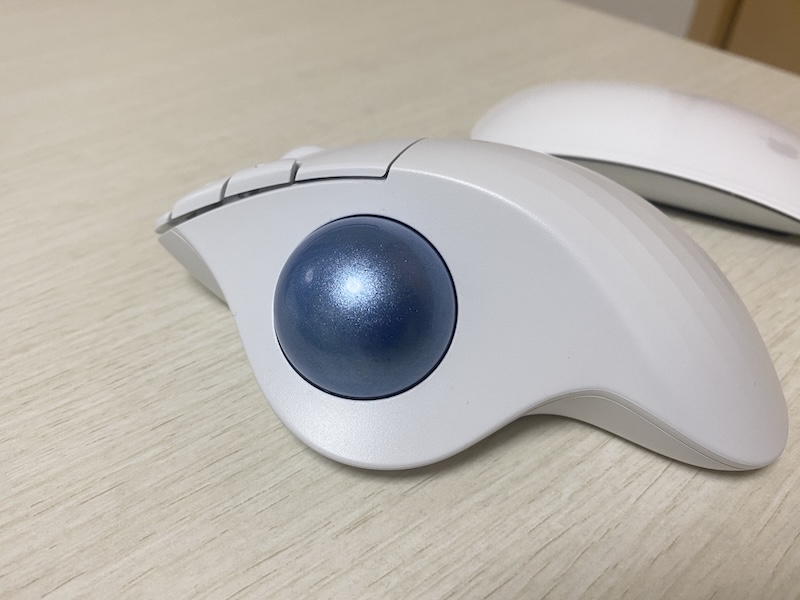
M575SPでも自分が求める機能はできました。
しかし全体的な操作性となるとやはりマジックマウスに軍配が上がります。
「じゃあ、トラックボールマウスを使い続ける必要ないじゃん!」
って話になりそうですが、今のところ使い続けています。
手の痛みの軽減にはなりませんでしたが、手首が楽というのが使い続ける1番の理由です。
カタカタとマウスを持ち上げる動作がないのは想像してたよりも楽でした。
マジックマウスにもう戻れないか?
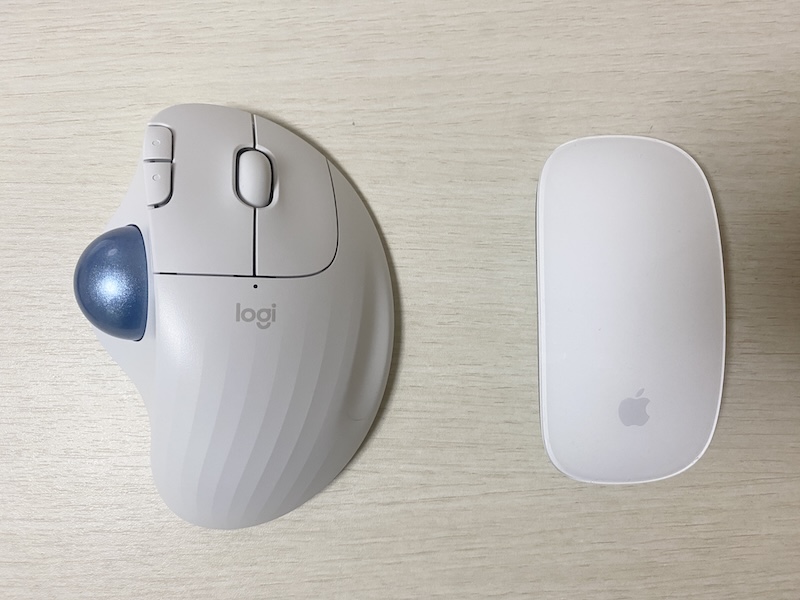
最後の結論として、マジックマウスに大きな不満がないならM575SPに無理に乗り換える必要はないと思います。
やはり操作性はマジックマウスの方が良いからです。
あくまでM575SPとマジックマウスの比較であって、ロジークールのもっと高機能なトラックボールマウスを選んでたら、「もう戻れない!」と言ってたかもしれません。
- トラックボールマウスを試してみたい!
- マジックマウスから切り替えてみたい!
- 細かな作業はしない!
という方は、ロジクールの高機能トラックボールマウスを最初から選んだ方がよいかもしれません。